2017年10月21日土曜日
気象計測センサー 雨量計 その③
温度、湿度、気圧、重力加速度などはセンサー単体で計測できるため比較的簡単にモニタリングができますが、降雨計測は機械的な計測機構が必要であるため個人による電子記録はなかなか難しいのが現状です。
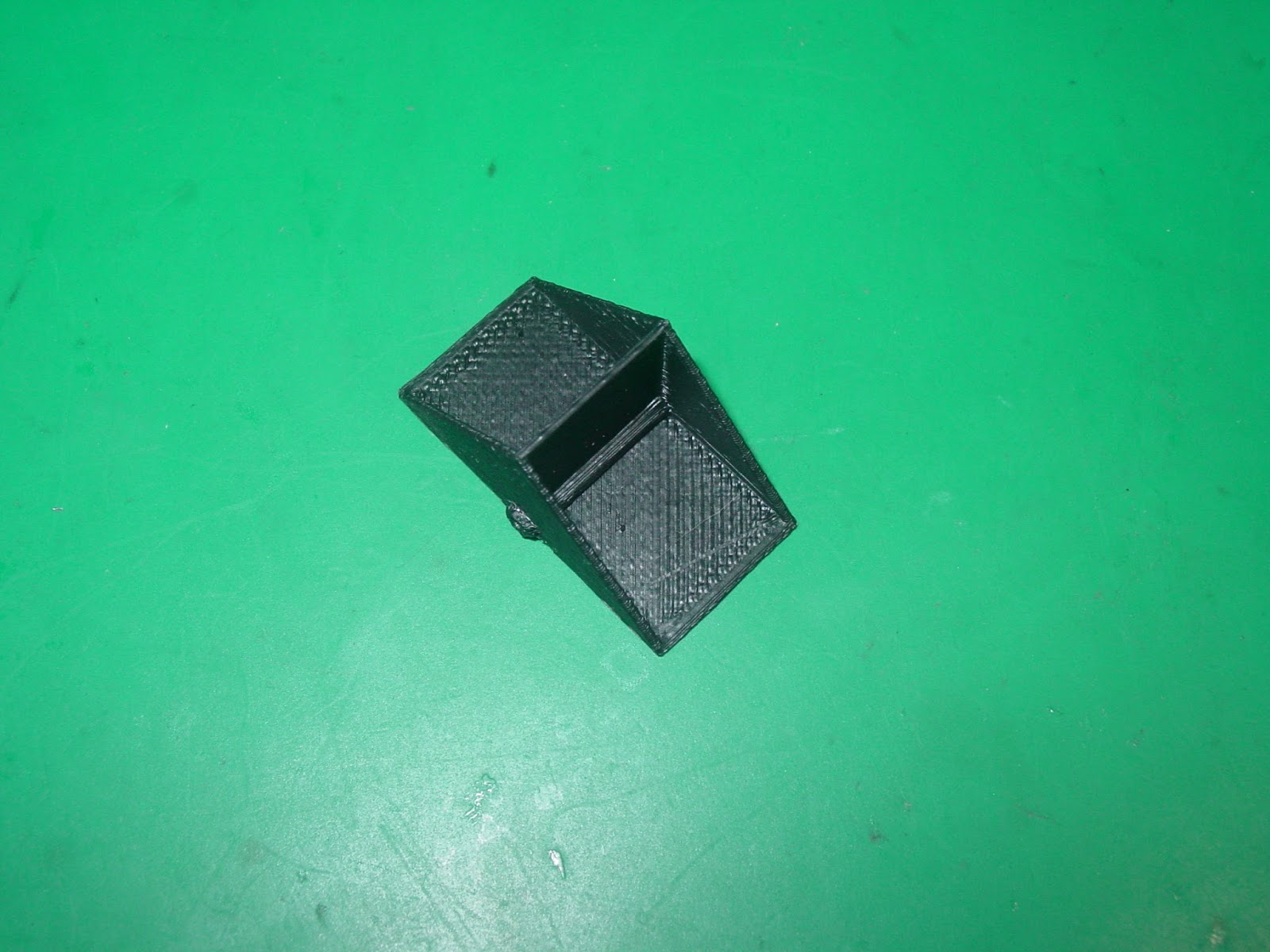
この降雨計測を簡単にしかも高い精度で直接計測できないかと考え転倒ます式の雨量計のセンサーメカを3Dプリンタで作ってみました。
動作の様子はyoutube https://youtu.be/S1JachuPInUにあります。
転倒ます式のバケットによる計量のバラツキは少なく (20㎣以下)、1/1000gが計れる電子はかりをお持ちであれば もう少し精度を高めることができます。
また転倒ます受け下部に計量アジャストスクリューがありますから現時点のメカ仕様で実測800-1400㎣の範囲で調整可能です。
転倒回数は反射式の光電センサーで検出しますから機械式リミットスイッチに見られる接点磨滅によるトラブルがありません。
これを塩化ビニール水道管 PVC-U JIS規格K6741 VU50に組み込み非常にコンパクトな構成になっています。
自宅周辺のゲリラ豪雨など局所的な降雨をモニタリングできるはずです。
2017年10月19日木曜日
気象計測センサー 雨量計 その②
雨量計センサーメカが完成しました。あとは漏斗を造形すれば終了です。
このセンサーの仕様としては
☆転倒マス式
☆800㎣ ~ 1400㎣(0.8cc-1.4cc)/1回 の計測が可能でユーザーが調整できます。
☆転倒マスは光電センサーによる検出でシリコン充填による防水処理をしています。
☆配線は+V,SIGNAL,GNDの3線式
☆動作電圧は12V,5V仕様を選択できます。
このセンサーを内径Φ50-60mmのパイプに組み込むと
10分間降水量 100mmの場合は10分間の間に200パルス(3秒間に1パルス)が出力されます。
ただし日本における10分間降水量の最高記録は50mmですので出力は半分になり、局地的な異常降雨を計測できる...はずです。
このセンサーの仕様としては
☆転倒マス式
☆800㎣ ~ 1400㎣(0.8cc-1.4cc)/1回 の計測が可能でユーザーが調整できます。
☆転倒マスは光電センサーによる検出でシリコン充填による防水処理をしています。
☆配線は+V,SIGNAL,GNDの3線式
☆動作電圧は12V,5V仕様を選択できます。
このセンサーを内径Φ50-60mmのパイプに組み込むと
10分間降水量 100mmの場合は10分間の間に200パルス(3秒間に1パルス)が出力されます。
ただし日本における10分間降水量の最高記録は50mmですので出力は半分になり、局地的な異常降雨を計測できる...はずです。
2017年10月17日火曜日
気象計測センサー 雨量計 その①
3Dプリンタで雨量計を作ってみました。
温度、湿度、気圧は各社キットが存在しているので、雨量と風速、そして雪害が心配な地域のための積雪深を自動計測するキットを考えています。
積雪深と風速計は、超音波による計測で精密測定が可能になるはずです。
応用としては、ケーブルで直接引き込む..またはZigbeeによる離れた場所からの無線通信によるデータ送信..(中継無しで数10メートル、中継局を設置すればから数キロ程度)
消費電力は小さく ソーラーパネルか一次電池を使用し、半年以上の交換サイクルが目標です。
それぞれのキットは単独や連携が可能で増設数は最大112個です。
とりあえずの暫定仕様としては
1) 雨量計
☆転倒マス式
☆2インチの水道パイプに組み込めるサイズ
☆最大計測可能な降水量は、10分間降水量で100mm(日本での記録は新潟の50mm/10min)
☆電源は5V
☆出力は パルス出力(オープンコレクタ) またはI2C,RS232C
2) 積雪深計
☆超音波式
☆電源は5V
☆出力は パルス出力(オープンコレクタ) またはI2C,RS232C
3) 風速計
☆電源は5V
☆超音波式
☆I2C,RS232C 、3D空間座標の始点、終点、と風速が出力される3軸測定で 方向と上下方向が判別可能で風車計が計測できない(回転できない)ような微風が計測できますのでサーマル(熱上昇気流)が計測できるはずです。
ただし計測可能な最大瞬間風速は未定です。 日本においては富士山頂で97m/sec!の記録がありますがこれはおそらくセンサーの強度的に計測できません。
今年の気象は、過去に類例がないほど観測史上「初」のついた気象現象が多かったように思いました。
特に雨量ですがピンポイントで実際の降水量風速を把握できるとゲリラ豪雨のような局地的な気象現象も観測できるのではないかと考えています。
温度、湿度、気圧は各社キットが存在しているので、雨量と風速、そして雪害が心配な地域のための積雪深を自動計測するキットを考えています。
積雪深と風速計は、超音波による計測で精密測定が可能になるはずです。
応用としては、ケーブルで直接引き込む..またはZigbeeによる離れた場所からの無線通信によるデータ送信..(中継無しで数10メートル、中継局を設置すればから数キロ程度)
消費電力は小さく ソーラーパネルか一次電池を使用し、半年以上の交換サイクルが目標です。
それぞれのキットは単独や連携が可能で増設数は最大112個です。
とりあえずの暫定仕様としては
1) 雨量計
☆転倒マス式
☆2インチの水道パイプに組み込めるサイズ
☆最大計測可能な降水量は、10分間降水量で100mm(日本での記録は新潟の50mm/10min)
☆電源は5V
☆出力は パルス出力(オープンコレクタ) またはI2C,RS232C
2) 積雪深計
☆超音波式
☆電源は5V
☆出力は パルス出力(オープンコレクタ) またはI2C,RS232C
3) 風速計
☆電源は5V
☆超音波式
☆I2C,RS232C 、3D空間座標の始点、終点、と風速が出力される3軸測定で 方向と上下方向が判別可能で風車計が計測できない(回転できない)ような微風が計測できますのでサーマル(熱上昇気流)が計測できるはずです。
ただし計測可能な最大瞬間風速は未定です。 日本においては富士山頂で97m/sec!の記録がありますがこれはおそらくセンサーの強度的に計測できません。
今年の気象は、過去に類例がないほど観測史上「初」のついた気象現象が多かったように思いました。
特に雨量ですがピンポイントで実際の降水量風速を把握できるとゲリラ豪雨のような局地的な気象現象も観測できるのではないかと考えています。
2017年10月13日金曜日
人工衛星(435MHz JAMSAT)を追いかける その⑤受信アプリインストール 実践編1
では早速 インストールを行ってみましょう。
最初に Raspberry Pi の設定から行ってみましょう。
ここで行う設定は、
1)ローケル
2) タイムゾーン、(初期はGMT 英国)
2) キーボード
3) 無線LANの国
です。
最初に左上隅のラズベリーアイコンをクリック->「設定」->「Raspberry Piの設定」と進みます。
次に「ローカライゼーション」タブをクリック
ローケルは言語=「Ja」 国=「JP」 言語は Windows とのファイル共有も意識してUTF-8を選びます。
キーボードはお使いのキーボードに合わせますが たいていの場合 「日本」 「OADG109A」でよいのではないかと思います。押したキーと表示される文字が一致しない場合は適宜調べて正しい設定を行ってください。
Raspverry Pi 3はWi-FiとBluetooth内蔵ですから「無線LANの国」の設定を行います。
「JP Japan」を選択します。
これをしておかないと、無線LAN(Bluetooth)を使用した場合に日本では許可されていない周波数帯に電波がでてしまい最悪の場合は電波法違反になってしまいますので注意しましょう。
P.S
「無線LANの国」....このメニュー表記に、私..不覚にも笑ってしまいました。
脳内妄想のイメージは..WiFiハブが至る所に山積に設置されている世界...極地でも不毛の砂漠でもWiFi可..
これ訳したのはgoogle先生+英国人かなw
最初に Raspberry Pi の設定から行ってみましょう。
ここで行う設定は、
1)ローケル
2) タイムゾーン、(初期はGMT 英国)
2) キーボード
3) 無線LANの国
です。
最初に左上隅のラズベリーアイコンをクリック->「設定」->「Raspberry Piの設定」と進みます。
次に「ローカライゼーション」タブをクリック
タイムゾーンは「Asia」 「Tokyo」
キーボードはお使いのキーボードに合わせますが たいていの場合 「日本」 「OADG109A」でよいのではないかと思います。押したキーと表示される文字が一致しない場合は適宜調べて正しい設定を行ってください。
「JP Japan」を選択します。
これをしておかないと、無線LAN(Bluetooth)を使用した場合に日本では許可されていない周波数帯に電波がでてしまい最悪の場合は電波法違反になってしまいますので注意しましょう。
P.S
「無線LANの国」....このメニュー表記に、私..不覚にも笑ってしまいました。
脳内妄想のイメージは..WiFiハブが至る所に山積に設置されている世界...極地でも不毛の砂漠でもWiFi可..
これ訳したのはgoogle先生+英国人かなw
2017年9月29日金曜日
人工衛星(435MHz JAMSAT)を追いかける その④受信アプリインストール
まず受信の様子をご覧ください。
アプリは、PC用ならSDR#が高機能でおすすめなのですが、Raspberry PiにはGNU ライセンス版の
gqrx2.6を選んでみました。
Raspberry Pi 2 Raspberry Pi 3版がありますが、Pi 2にPi 3用をインストールしたところ実行エラーで動作しませんでした。 (当然ですね..)
またRaspberry Pi2では動作はするのですがCPU負荷率が常時90%以上で復調モードをWideFMで民放を受信したところ負荷オーバーでストリームオーバフローで落ちてしまいました。
NarrowFMモードによるアマチュア無線バンドの受信は問題ありませんでしたが他にも制約があるかもしれませんのでRaspberry Pi3を使用して広帯域受信機を構築したほうが良いと思います。
アプリは、PC用ならSDR#が高機能でおすすめなのですが、Raspberry PiにはGNU ライセンス版の
gqrx2.6を選んでみました。
Raspberry Pi 2 Raspberry Pi 3版がありますが、Pi 2にPi 3用をインストールしたところ実行エラーで動作しませんでした。 (当然ですね..)
またRaspberry Pi2では動作はするのですがCPU負荷率が常時90%以上で復調モードをWideFMで民放を受信したところ負荷オーバーでストリームオーバフローで落ちてしまいました。
NarrowFMモードによるアマチュア無線バンドの受信は問題ありませんでしたが他にも制約があるかもしれませんのでRaspberry Pi3を使用して広帯域受信機を構築したほうが良いと思います。
2017年9月26日火曜日
人工衛星(435MHz JAMSAT)を追いかける その③受信機の準備
無線機を常時電源を入れるとなると気になるのは消費電力ですね。
当初 パソコン+RTL-SDR の組み合わせで..と考えていましたが2017年の今なら超小型超低消費電力のRaspberry Piがあります♡
ということで大喰いのパソコンへのインストールは後回しにしてRaspberry Piへのインストールを行います。
これなら後でチューナー・サーバーとして常時稼働状態にしたとしても地球にも優しいしオサイフにも優しい。
では早速始めましょう。
1.インストール環境 準備
まず Raspberry Piを準備します。 ここは大手通販Ama〇onでもRSコンポーネンツでも取り扱いがありますから個人購入が可能です。現時点ではRaspberry Pi 3が最新版ですのでこちらをお勧めします。
次にOSを入手します。
OSは現時点で複数のOS たとえば Windows 10や携帯でおなじみのAndroidなども選べますが
ここでは、RTL-SDRチューナーソフトの実行できるオーソドックスなRaspbianを選びます。
これは Linuxのディストリビューションの一つであるdebianにRaspberry Pi用のドライバ類を実装したものです。
このOSはRaspberry Pi 本家サイトよりダウンロードします。
h ttps://www.raspberrypi.org/downloads/
当初 パソコン+RTL-SDR の組み合わせで..と考えていましたが2017年の今なら超小型超低消費電力のRaspberry Piがあります♡
ということで大喰いのパソコンへのインストールは後回しにしてRaspberry Piへのインストールを行います。
これなら後でチューナー・サーバーとして常時稼働状態にしたとしても地球にも優しいしオサイフにも優しい。
では早速始めましょう。
1.インストール環境 準備
まず Raspberry Piを準備します。 ここは大手通販Ama〇onでもRSコンポーネンツでも取り扱いがありますから個人購入が可能です。現時点ではRaspberry Pi 3が最新版ですのでこちらをお勧めします。
次にOSを入手します。
OSは現時点で複数のOS たとえば Windows 10や携帯でおなじみのAndroidなども選べますが
ここでは、RTL-SDRチューナーソフトの実行できるオーソドックスなRaspbianを選びます。
これは Linuxのディストリビューションの一つであるdebianにRaspberry Pi用のドライバ類を実装したものです。
このOSはRaspberry Pi 本家サイトよりダウンロードします。
h ttps://www.raspberrypi.org/downloads/
ここでダウンロードするのは2017/9/7にリリースされたり Raspbianです。コードネームは「Stretch」 ストレッチですね。 一つ前の版 「Jessie= ジェシー」でも動作します。
ここで注意ですが、Raspbianには2種類(リリースといいます)あります。
一つはGUI(Windowsのようにマウスでグラフィカルな画面を使用した入力)が利用できるDESKTOP、
もう一つはCUI(DOSプロンプトみたいな画面でコマンドラインもしくはターミナルで操作します)のLiteです。
両社は一長一短があり、大きな違いは、操作方法とOSが4GのSDカードに収まるか収まらないかですが、今なら16GByte程度のSDも安価ですから操作がしやすくとっつきやすいDESKTOP版をダウンロードします。
Raspberry Pi + Linuxは初めてという方も多いと思いますが近年のRaspberry PiのOS環境は洗練されていて初心者の方に優しくなっています。(学校の教材に採用されています)
2.インストール
microSDカード SDHC class 10 8GB をご用意ください。 Raspberry Pi 公式ページによれば
Class 4以上なら可と記載がありますが読み書きが速いのでclass10程度が現時点なら性能/価格面でよいでしょう。
さていよいよOSをインストールするわけですがパソコンへのOSインストール(DOS-V PC へのCD/DVDによるインストール)とはすこし違います。
それは、すでにダウンロードしているOSのバイナリイメージを専用ツールを使いmicroSDに直接書き込む方法です。 つまり microSDがOSの格納先になります。
書き込みには、
便利な書き込みツール 「Win32 Disk Imager」を使います。
フラッシュメモリカードのイメージがそのまま読んだり書いたりできるツールです。Raspberry Pi 以外フラッシュメモリカードの丸ごと保存、リカバリができますからおすすめです。
これでOSのインストールは完了です。
次回はこのRaspbian StretchのインストールされたmicroSDをRaspberry Pi 2 または 3にインストールしRTL-SDRチューナーを自動起動する方法をご紹介いたします。
2017年9月20日水曜日
SEIYA-30-rev1 精度・剛性性能改善版 その⑤ 極軸合わせ
昨晩は台風18号の後の素晴らしい夜空が展望できました。
その夜空を最近リリースしたUSBモバイルバッテリ版を使い星野写真を何枚か撮りました。
主に追尾性能とピリオデックモーションの確認が目的です。
結果は、露光が数分程度ならピリオデックモーションは発生していないことが確認でき、120秒程度の露光で等倍表示しても点像を維持していました。
特に下側左右端にある電線が日周運動でブレていますが星は点像のままで電線の影の上に星が撮影されている箇所もあります。カメラのレンズが地面に対し日周運動に連動していることが判ります。
この時の画像を等倍で確認したい場合はここからダウンロードできます。
ノイズリダクションは切っています。(RAW現像が基本です)
https://drive.google.com/open?id=0BySXpTYfRN9Sa0Rzd2hKdGphbk0
他社製の安価な赤道儀に見られがちなピリオデックモーションはウォームギアの加工精度が原因ですが、本機の場合、数分程度の露光ならほとんど気になりません。これは極細の真鍮製リードネジと受け部分の弾力性のある樹脂の組み合わせが、送りネジの回転振動を吸収しているのではないかと推測しています。
さて星像が崩れるもう一つの原因は極軸合わせの精度ですね。
そこで、実際に使用してみた極軸合わせのテクニックについて2つの方法をご紹介いたします。
その1) 高精度だけと少し導入が難しい方法
送りネジを全縮した状態で行います。 この場合赤経プレートはベースプレートとほぼ重なった状態ですので直交精度が高い状態で極軸を合わせることができますが 極軸導入パイプとカメラ三脚の距離が近く極軸導入パイプの接眼部に顔を近づけることができません。
そこで極軸導入パイプ後方100-150mm付近から覗くことになりますが、見かけ上パイプ長が100-150mm延長されたのと同じ効果があり視野が狭まり合せにくくなりますが、極軸の精度は向上します。 添付の画像はこの方法で撮影しました。
その2) 極軸導入精度はやや悪いが簡単な方法
送りネジ位置に関係なく 赤経プレートを30度から45程度開いた位置で極軸を合わせます。
この場合極軸導入パイプがカメラ三脚から離れますので、直接接眼することができて視野が広がりますので極軸合わせがしやすくなります。
最初のうちはこちらの方法がお勧めです。慣れてきたらいろいろ試してみてください。
北極星導入が済んだら シャッター毎に赤経プレートを送りネジ位置まで戻すのをお忘れなく..
送りねじが、赤経プレートを押すことでカメラが天球の星の動きと一致します。
すこしかっこ悪いですが、輪ゴムでベースプレートと赤経プレートの端を束ねると輪ゴムのテンションで赤経プレートが送りねじに合わせて戻るので良い感じです。
この辺りは工夫してみてください。
その夜空を最近リリースしたUSBモバイルバッテリ版を使い星野写真を何枚か撮りました。
主に追尾性能とピリオデックモーションの確認が目的です。
結果は、露光が数分程度ならピリオデックモーションは発生していないことが確認でき、120秒程度の露光で等倍表示しても点像を維持していました。
特に下側左右端にある電線が日周運動でブレていますが星は点像のままで電線の影の上に星が撮影されている箇所もあります。カメラのレンズが地面に対し日周運動に連動していることが判ります。
この時の画像を等倍で確認したい場合はここからダウンロードできます。
ノイズリダクションは切っています。(RAW現像が基本です)
https://drive.google.com/open?id=0BySXpTYfRN9Sa0Rzd2hKdGphbk0
他社製の安価な赤道儀に見られがちなピリオデックモーションはウォームギアの加工精度が原因ですが、本機の場合、数分程度の露光ならほとんど気になりません。これは極細の真鍮製リードネジと受け部分の弾力性のある樹脂の組み合わせが、送りネジの回転振動を吸収しているのではないかと推測しています。
さて星像が崩れるもう一つの原因は極軸合わせの精度ですね。
そこで、実際に使用してみた極軸合わせのテクニックについて2つの方法をご紹介いたします。
その1) 高精度だけと少し導入が難しい方法
送りネジを全縮した状態で行います。 この場合赤経プレートはベースプレートとほぼ重なった状態ですので直交精度が高い状態で極軸を合わせることができますが 極軸導入パイプとカメラ三脚の距離が近く極軸導入パイプの接眼部に顔を近づけることができません。
そこで極軸導入パイプ後方100-150mm付近から覗くことになりますが、見かけ上パイプ長が100-150mm延長されたのと同じ効果があり視野が狭まり合せにくくなりますが、極軸の精度は向上します。 添付の画像はこの方法で撮影しました。
その2) 極軸導入精度はやや悪いが簡単な方法
送りネジ位置に関係なく 赤経プレートを30度から45程度開いた位置で極軸を合わせます。
この場合極軸導入パイプがカメラ三脚から離れますので、直接接眼することができて視野が広がりますので極軸合わせがしやすくなります。
最初のうちはこちらの方法がお勧めです。慣れてきたらいろいろ試してみてください。
北極星導入が済んだら シャッター毎に赤経プレートを送りネジ位置まで戻すのをお忘れなく..
送りねじが、赤経プレートを押すことでカメラが天球の星の動きと一致します。
すこしかっこ悪いですが、輪ゴムでベースプレートと赤経プレートの端を束ねると輪ゴムのテンションで赤経プレートが送りねじに合わせて戻るので良い感じです。
この辺りは工夫してみてください。
登録:
投稿 (Atom)
ラグチューキーパー Ragchew keeper rev4.3 復刻予定版 その⑤
自動配線と ベタGND の配置が終わりました。 配線ルールは0.7mmです。 0.8mmでは自動配線が完了せずにジャンパーが数本残ってしまいました。 あとは削ってみてどうかといったところです。
-
自動配線と ベタGND の配置が終わりました。 配線ルールは0.7mmです。 0.8mmでは自動配線が完了せずにジャンパーが数本残ってしまいました。 あとは削ってみてどうかといったところです。
-
転倒ますの形状を変更しました。 目的は、測定範囲に合わせて最適な転倒雨量を選択可能にしました。 また転倒ますに残存した水の凍結時に転倒ますが割れないように底面の形状を見直しました。 現在の仕様を列挙します。 ☆検出方式 転倒ます式 ☆ 転倒雨量 0.5mm/パ...
-
先日から販売を開始した卓球マシンですが、「あるぱか君 Jr 」 といいます。今後ともよろしくお願いいたします。 添付の動画では、バケットから供給された40mm玉の打ち出しの動作を見ることができます。 。 バケットは今のところ 3種類あります, a) 100球搭載用 ...